
Si cambiaron tu buscador, aparecen redirecciones o el navegador se comporta raro, restablecer ajustes puede ayudar. Antes conviene revisar extensiones y permisos: borrar todos los datos sin identificar la causa puede dejarte sin sesiones y con el problema todavía presente.
Antes de empezar
- Guardá las pestañas importantes y comprobá que podés volver a entrar en tus cuentas.
- Revisá qué sincronizás. Una extensión no deseada puede volver desde otro dispositivo.
- Si el equipo es de trabajo o estudio y dice “Administrado por tu organización”, consultá con su administrador. No borres políticas para saltear esa gestión.
- Estos pasos son para navegadores de escritorio. En el teléfono, los menús y las opciones son distintos.
Google Chrome
- Abrí Configuración y buscá Restablecer configuración. También podés escribir
chrome://settings/reseten la barra de direcciones. - Elegí Restaurar los valores predeterminados originales de la configuración. Leé el resumen antes de confirmar.
- Chrome conserva marcadores y contraseñas guardadas, pero modifica ajustes de inicio, buscador y permisos, y desactiva extensiones. Las cookies y datos de sitios también pueden verse afectados.
- Reabrí el navegador y activá únicamente las extensiones que reconocés. Si el buscador vuelve a cambiar, revisá sincronización y aplicaciones instaladas.
Microsoft Edge
- Abrí Configuración y buscá Restablecer configuración, o escribí
edge://settings/reset. - Seleccioná la opción para restaurar los valores predeterminados. Leé el cuadro de confirmación: los nombres pueden variar según la versión.
- Contá con volver a configurar inicio, buscador y extensiones; puede ser necesario iniciar sesión de nuevo en algunos sitios. Comprobá tus contraseñas y favoritos guardados antes de hacer cualquier limpieza adicional.
- Si solo querés probar si una extensión causa el problema, desactivala primero. No hace falta borrar el perfil ni reinstalar Windows para esa comprobación.
Mozilla Firefox
- Abrí el menú de Firefox, entrá en Ayuda y buscá Más información para solucionar problemas. Podés llegar escribiendo
about:support. - Elegí Restablecer Firefox si la opción está disponible y confirmá después de leer el aviso.
- El proceso conserva datos esenciales, como marcadores y contraseñas, pero elimina complementos y personalizaciones. Firefox se cerrará y volverá a abrirse.
- Conservá temporalmente la carpeta de datos antiguos si se crea. No publiques su contenido: puede incluir información privada.
Safari en macOS
- Safari no tiene un botón equivalente de “restablecer todo”. Abrí Safari → Ajustes → Extensiones y desactivá las que no reconozcas.
- En Ajustes → Sitios web, revisá Notificaciones y los permisos concedidos a páginas. Quitá los que no necesitás.
- Si el problema es de un sitio concreto, entrá en Ajustes → Privacidad → Gestionar datos de sitios web y eliminá primero los datos de ese sitio.
- Borrar datos puede cerrar sesiones o cambiar el comportamiento de otras aplicaciones que compartan esos datos. Guardá lo necesario y comprobá tus accesos antes de borrar todo.
- Revisá después el buscador y la página de inicio. No borres carpetas de Library ni elementos del llavero siguiendo comandos genéricos de una web.
Cómo comprobar el resultado
Abrí una pestaña nueva, realizá una búsqueda y visitá una web conocida. Comprobá el buscador que responde, si reaparecen redirecciones y si hay avisos fuera de la página. Probá también sin extensiones antes de reinstalarlas todas.
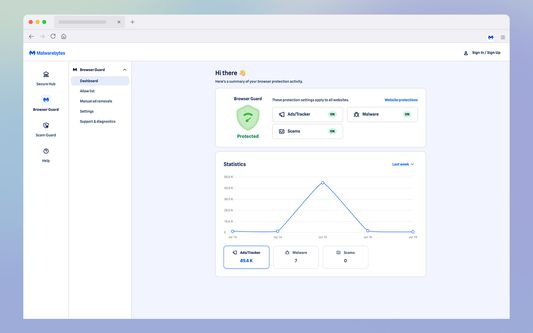
Una capa extra, sin confundir funciones
Una extensión como Browser Guard ayuda a filtrar contenido al navegar. No reemplaza la limpieza de una aplicación maliciosa ni vuelve confiable un instalador desconocido. Si necesitás revisar el sistema, empezá por nuestra guía de adware y PUPs.
Si necesitás una mano
En ForoSpyware podés contar qué ocurrió, qué sistema usás y qué detectó el análisis. Adjuntá el informe después de revisar que no incluya correos, nombres de usuario o rutas personales. No subas contraseñas, cookies ni archivos sospechosos al hilo.


