Mantenga las protecciones de macOS. Revise el origen de apps y comandos antes de ejecutarlos o entregar la contraseña del sistema.
Mantener las protecciones activas
- Actualizaciones: revise Ajustes del Sistema → General → Actualización de software y las opciones automáticas disponibles.
- Gatekeeper y notarización: no los desactive para abrir archivos dudosos. Verifique origen y desarrollador.
- FileVault: protege datos si se pierde el Mac; guarde su recuperación de forma segura. No impide que una app robe información con la sesión abierta.
- Permisos: revise Privacidad y seguridad, especialmente Accesibilidad, Grabación de pantalla y Acceso total al disco. Concédalos solo si su función y procedencia los justifican.
Revisar qué se ejecuta al iniciar
En General → Ítems de inicio y extensiones —el nombre varía según macOS—, revise apps de inicio y segundo plano. Identifique al desarrollador antes de retirarlas; no borre archivos de Library solo por su nombre.
Si instaló algo sospechoso
- Deje de usar ese Mac para entrar en cuentas importantes; si hay actividad remota o robo de datos, desconéctelo de la red.
- Anote el nombre del instalador, de dónde salió y qué permisos o contraseña le pidió.
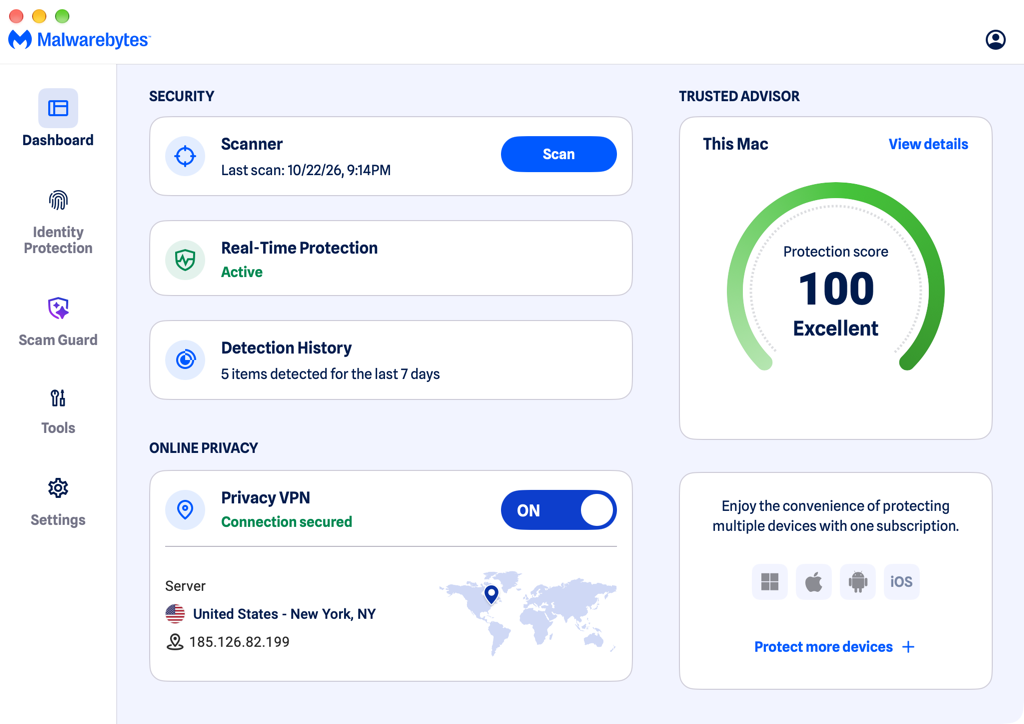
- Actualice y analice con Malwarebytes para Mac. Revise las detecciones y los permisos que solicita para completar su trabajo.
- Ante indicios de un stealer, proteja cuentas y sesiones desde otro dispositivo. Que el análisis termine sin detecciones no invalida un robo que ya ocurrió.
La trampa que más conviene evitar
No pegue comandos de una web en Terminal para ver vídeos, actualizar o verificar que es humano: es un patrón de ClickFix. Si ya los ejecutó, consulte en ForoSpyware; no ejecute otro script de un desconocido para “revertirlo”.