Anotar qué cambió y cuándo empezó. Estas diez señales orientan la revisión, pero también pueden deberse a permisos, hardware o problemas de una cuenta.
Diez señales y qué comprobar
- Publicidad inesperada: identificar si aparece solo en una web, en notificaciones o con el navegador cerrado.
- Buscador o inicio cambiados: revisar extensiones y preferencias. Probar una búsqueda después de desactivar una extensión sospechosa.
- CPU, memoria o disco muy ocupados: ordenar Procesos en el Administrador de tareas y comparar con lo que estabas haciendo. Un pico no confirma malware.
- Una app o extensión nueva: comprobar desarrollador, origen y fecha de instalación.
- Detecciones o actualizaciones bloqueadas: abrir la aplicación de seguridad para confirmar el aviso y guardar su reporte.
- Archivos cifrados o nota de rescate: desconectar la red y no conectar backups. Conservar los originales.
- Accesos o mensajes ajenos en tus cuentas: revisar sesiones desde otro dispositivo confiable y cerrar las desconocidas.
- Redirecciones en varias webs: probar otro navegador y otro equipo de la misma red; anotar dónde se reproduce.
- Pedidos de ejecutar comandos para verificarte: no pegar instrucciones en PowerShell, Ejecutar o Terminal para pasar un CAPTCHA.
- Cierres y errores repetidos: guardar el texto del error. Drivers, disco y actualizaciones también pueden causarlos.
Primera revisión en el navegador
- En Chrome, abrir
chrome://extensionsy revisar complementos recientes. Desactivar uno por vez y repetir la prueba. - Para avisos de una web, abrir
chrome://settings/content/notificationsy bloquear el sitio que los envía. - Si el buscador sigue cambiando, seguir la revisión de adware en lugar de borrar todos los datos repetidamente.
Cuándo pasar al análisis del equipo
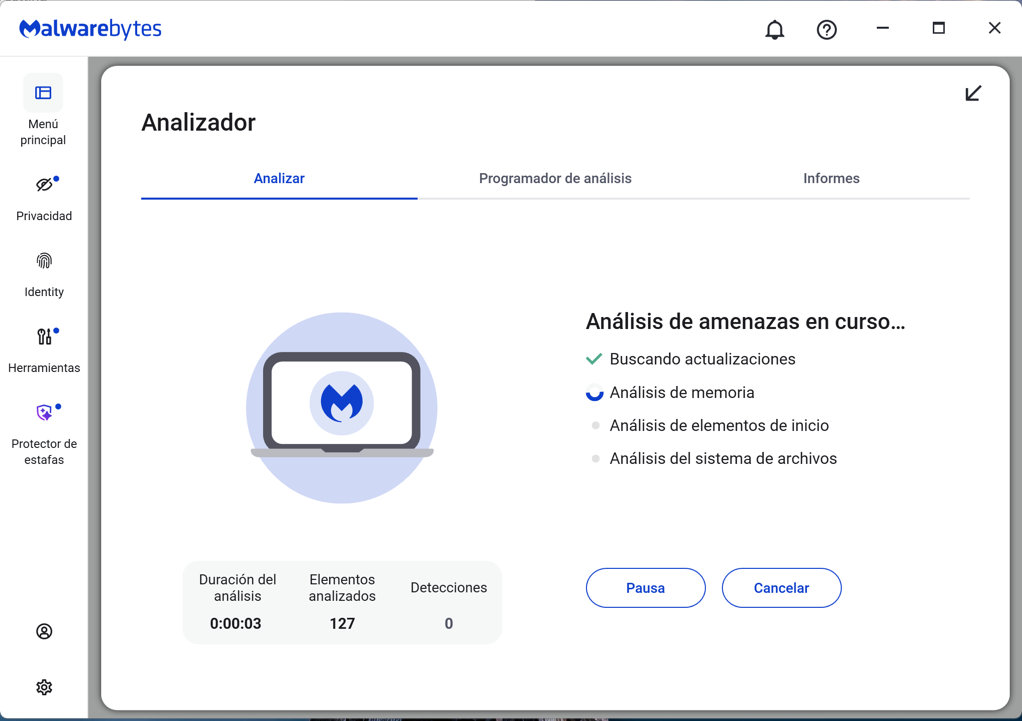
Ante un instalador sospechoso ejecutado, una detección o cambios persistentes, seguir la guía de Malwarebytes y diagnóstico del foro. En Windows, AdwCleaner es un paso adicional ante adware o PUPs. En Windows, RKill se reserva para un escáner bloqueado; FRST permite una revisión individual.
La cuenta se protege mientras se revisa el equipo
Si hubo claves, códigos o sesiones expuestos, recuperar el correo y las cuentas importantes desde otro dispositivo confiable sin esperar a que termine la limpieza. Cerrar sesiones, revisar recuperación y activar MFA o passkeys.
Al pedir ayuda, indicar síntomas, sistema, hora de inicio y cambios recientes. Adjuntar los reportes sin datos privados.