El adware muestra publicidad no deseada. Antes de instalar herramientas, ubique su origen: un anuncio de una web, una notificación autorizada y una aplicación instalada requieren respuestas distintas.
Identificar el origen
- Solo en una web: cierre la página y compare con otra.
- Avisos con el nombre de un sitio: revise sus permisos de notificación.
- Buscador cambiado o redirecciones: revise extensiones y aplicaciones recientes.
- Alertas y cobros desde una app: anote su nombre. Puede ser scareware o un PUP, software potencialmente no deseado.
1. Retirar el permiso o la extensión
- Chrome: abra
chrome://settings/content/notificationsy bloquee el sitio que envía avisos. - Extensiones: abra
chrome://extensions,edge://extensionsoabout:addons. Desactive la sospechosa y pruebe una búsqueda. - Safari: revise Ajustes → Sitios web → Notificaciones y Ajustes → Extensiones.
2. Analizar si los cambios persisten
Instale Malwarebytes, ejecute el análisis, revise detecciones y aplique cuarentena.
En Windows, continúe con AdwCleaner:
- Seleccione Scan Now, marque las detecciones no deseadas y continúe con Next.
- Revise por separado el software preinstalado y seleccione Quarantine. Guarde el trabajo antes del reinicio solicitado.
- Conserve el registro y termine con Skip Basic Repair. No ejecute la reparación básica sin indicación de soporte.
AdwCleaner es para Windows. En macOS, use Malwarebytes para Mac.
3. Desinstalar y comprobar el resultado
Windows 11: Configuración → Aplicaciones → Aplicaciones instaladas
Busque la app identificada y desinstálela. En Windows 10, el apartado se llama Aplicaciones y características. Si siguen alterados los ajustes, consulte el restablecimiento del navegador; no es necesario por un único permiso de avisos.
Si reaparece
Compruebe si la sincronización devuelve una extensión. No borre políticas de un equipo gestionado. Ante bloqueos, RKill puede facilitar el análisis; para persistencia en Windows, solicite revisión de FRST en ForoSpyware, sin usar fixlists ajenos.
Filtrar anuncios no desinstala adware
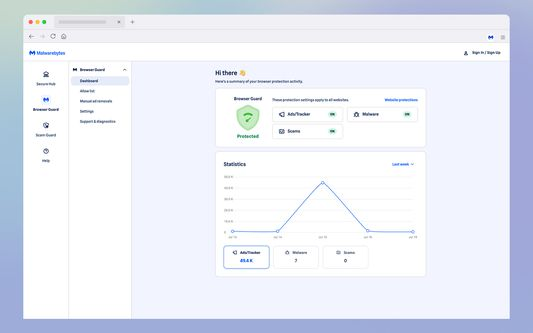
Browser Guard ayuda a filtrar anuncios y destinos peligrosos. La limpieza de aplicaciones instaladas requiere revisar el equipo.